Cavalry (séance 5 : Falloffs, Assets Arrays, etc.)
— Le cours en vidéo
Falloffs: https://nuage10.apps.education.fr/index.php/s/CzFiHMSKPKskDM3Assets Arrays: https://nuage10.apps.education.fr/index.php/s/GBrzKwwHqHyKqxe
— Falloff
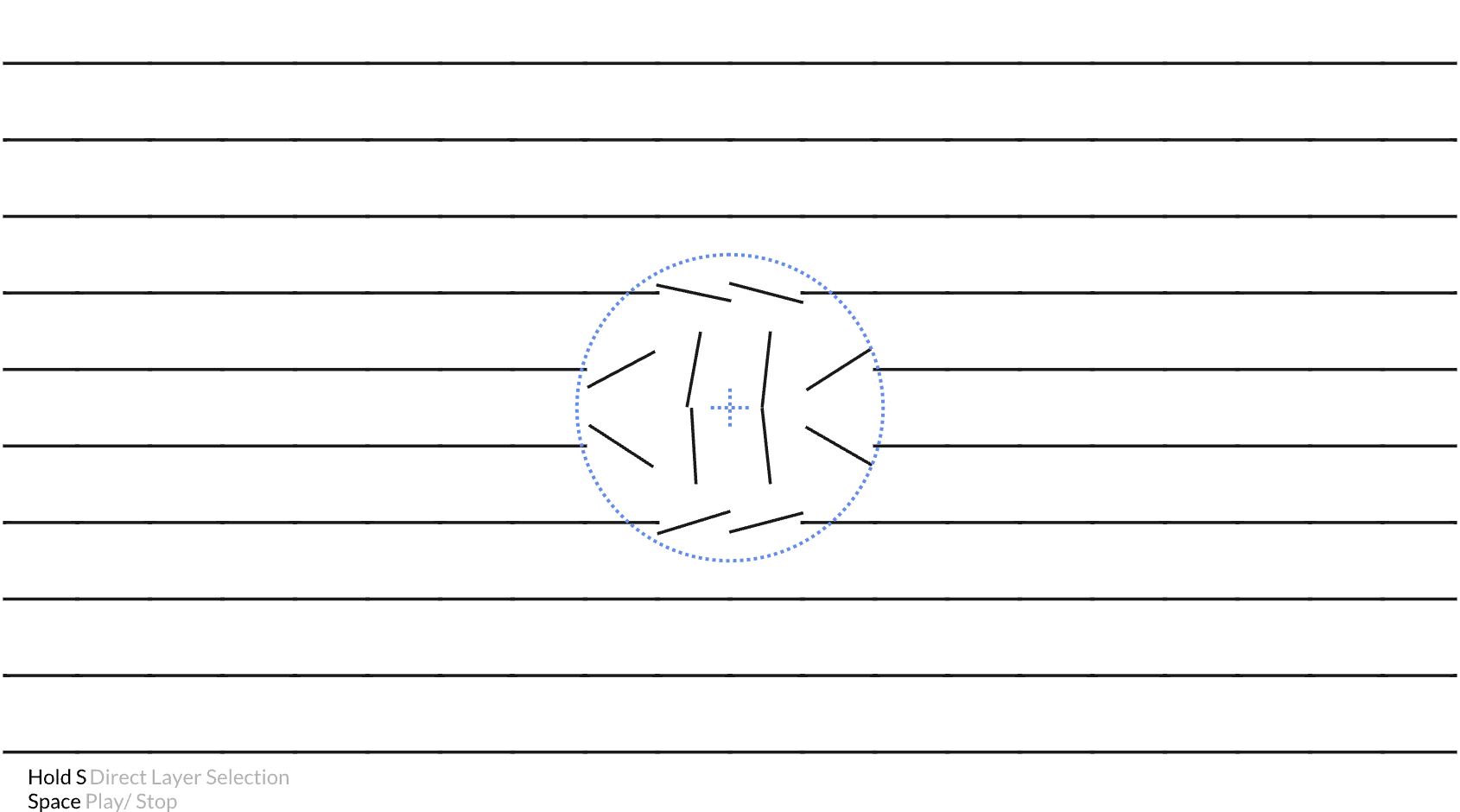
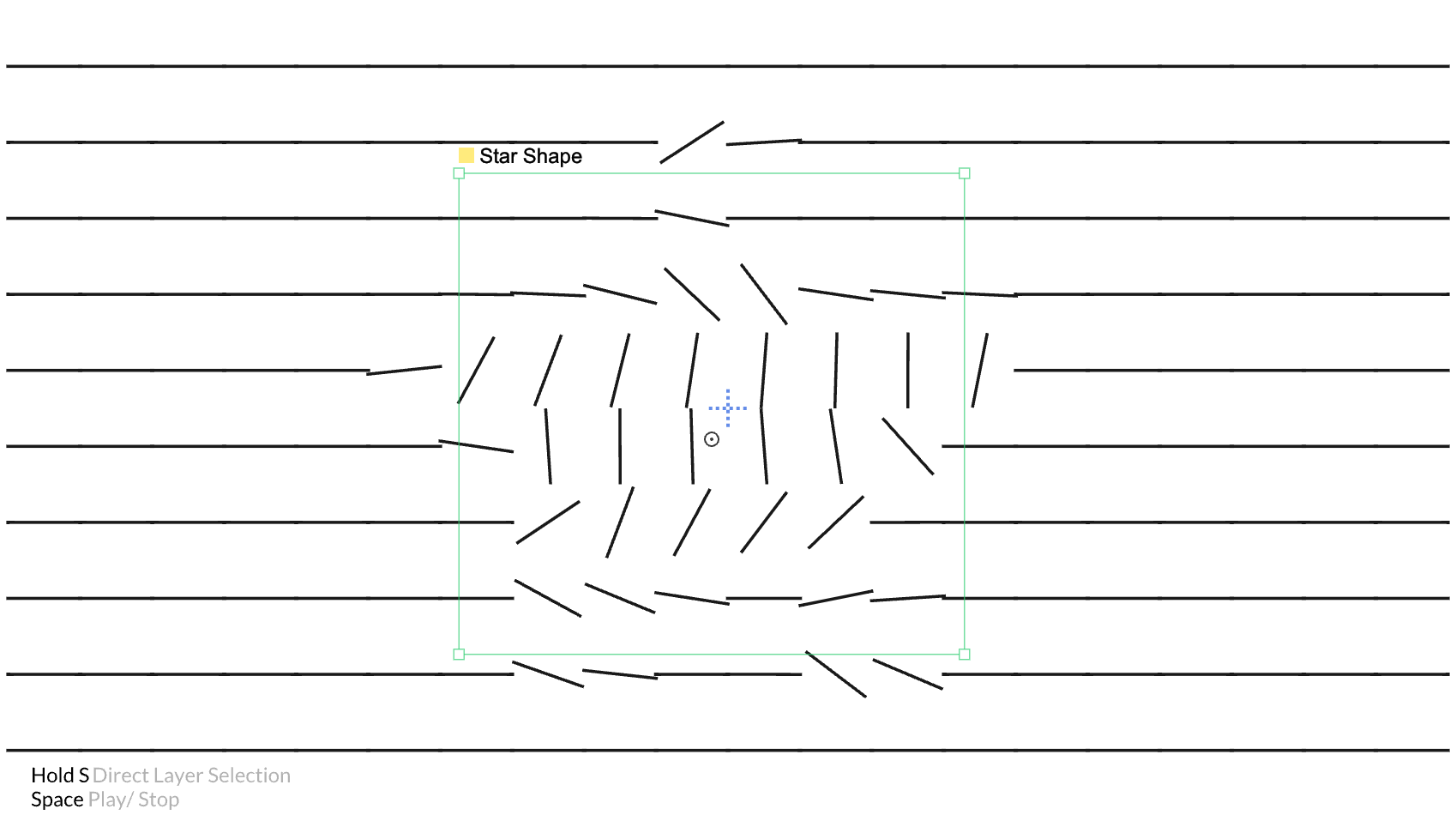
Les Fallofs permettent de circonscrire l'application de vos Behaviours à des formes (cercle, rectangle, ligne mais aussi formes personnalisées).
Exemples :
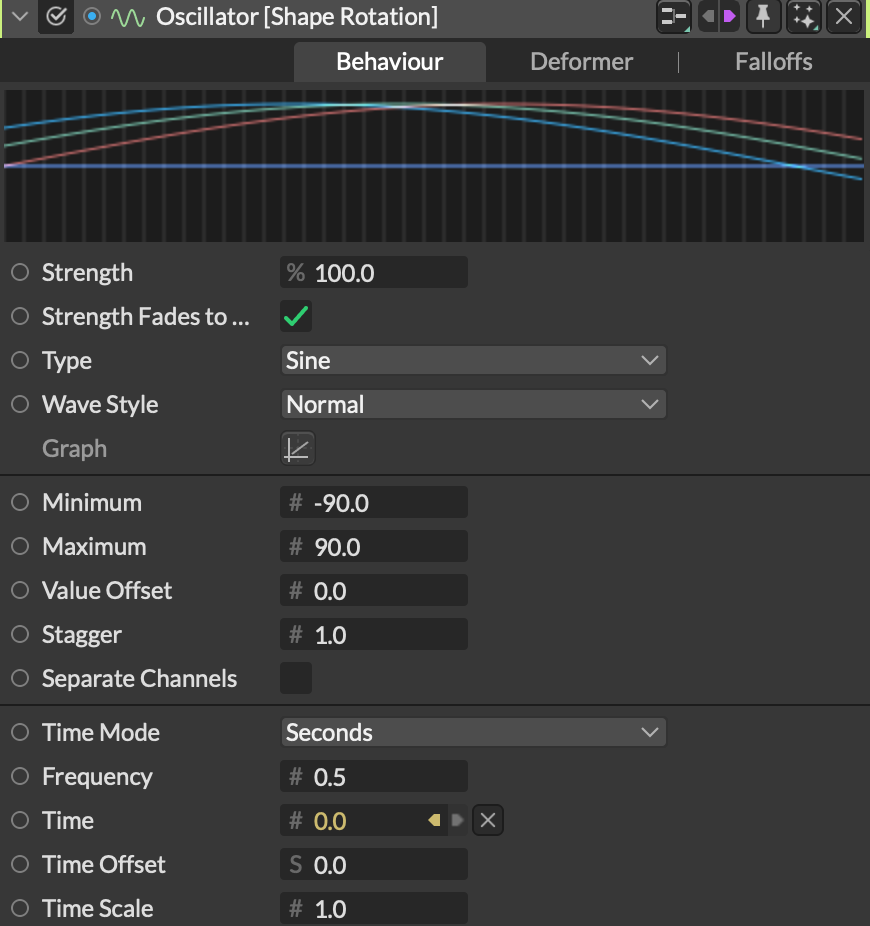
Faites clic droit sur la zone comme dans l'image ci-dessous > Add Falloff > Falloff
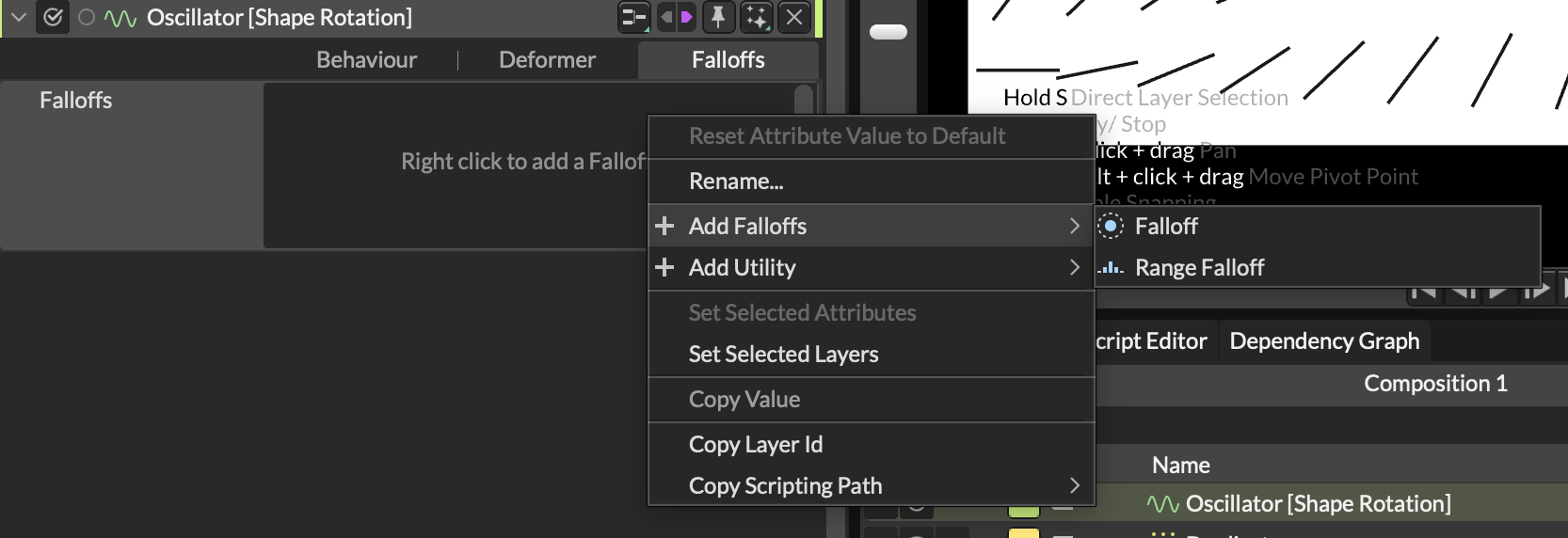
Un cercle apparaît sur la scène et applique directement l'effet du Falloff. Vous pouvez modifier librement cette forme en la déplaçant et l'agrandissant. Vous pouvez aussi double-cliquer sur le calque Falloff dans la timeline pour accéder à ses options.
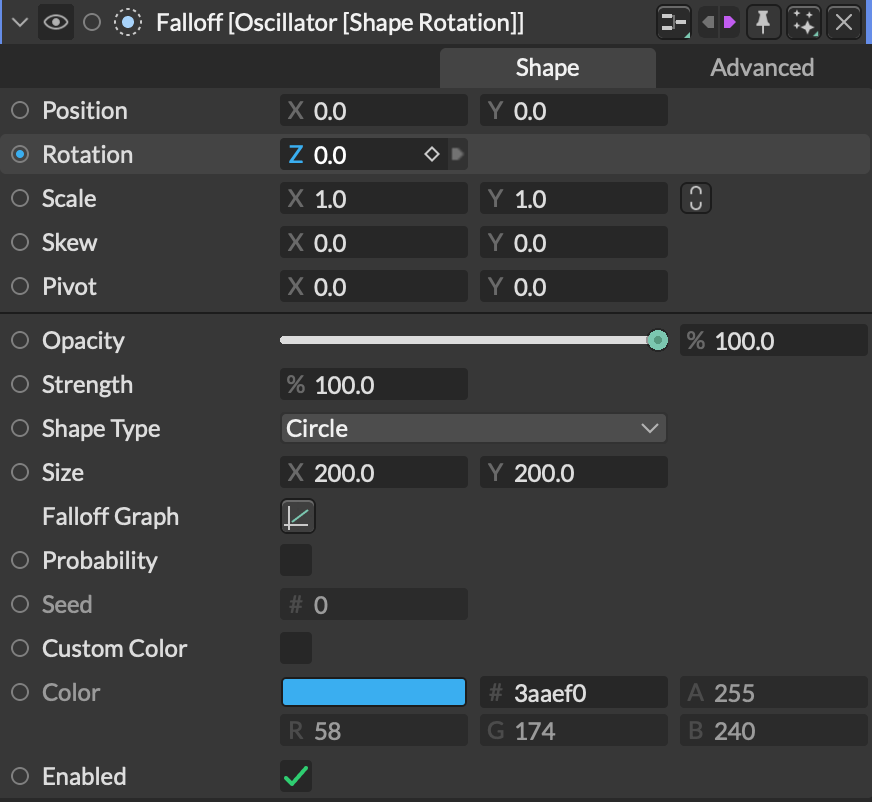
Vous pouvez notamment changer le Shape Type, mais aussi la foerce (Strength) qui va joue sur les paramètres de l'Oscillator.
Essayez également Shape Type > Shape. Vous pouvez créer une forme libre (une étoile par exemple) et l'utiliser comme Falloff, en glissant le calque de l'étoile sur la zone Input Shapes. Enfin masquez la forme étoile.
— Tableau d'assets (Assets Array)
Les Àsset Arrays sont des listes d'assets, c'est-à-dire d'images, sons ou documents, référencés par un index qui débute à 0.
Exemple d'utilisation :
Les images référencées peuvent être affichées dans un Image Shader, lui-même inclus dans un calque Footage Shape.
Pour relier l'Image Shader à l'Asset Array, il faut relier le champ File à l'aide d'un connecteur.
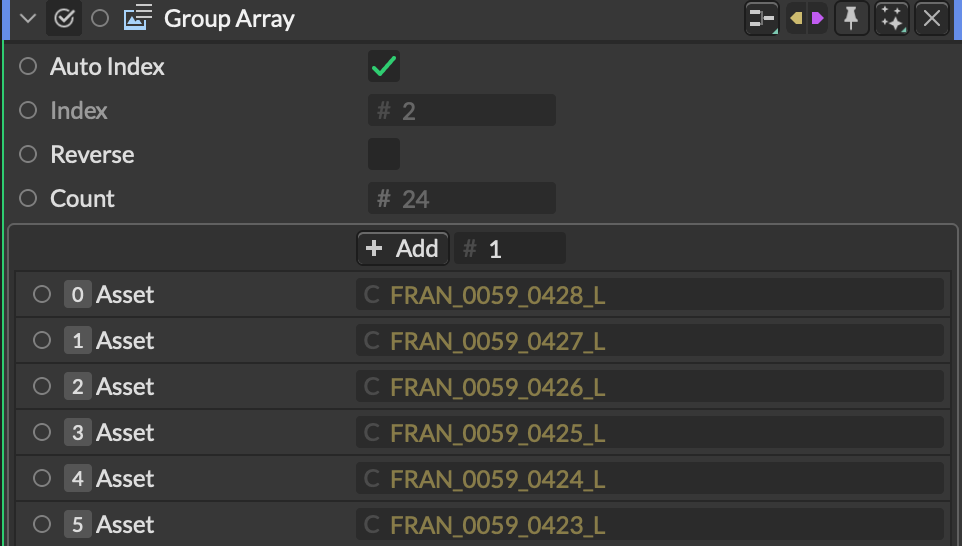
Asset Array + Duplicator + Auto Index
Si la case Auto Index est cochée, une Image Shader dupliquée par un Duplicator utilisera automatiquement les sources référencées, à partir de l'index 0.
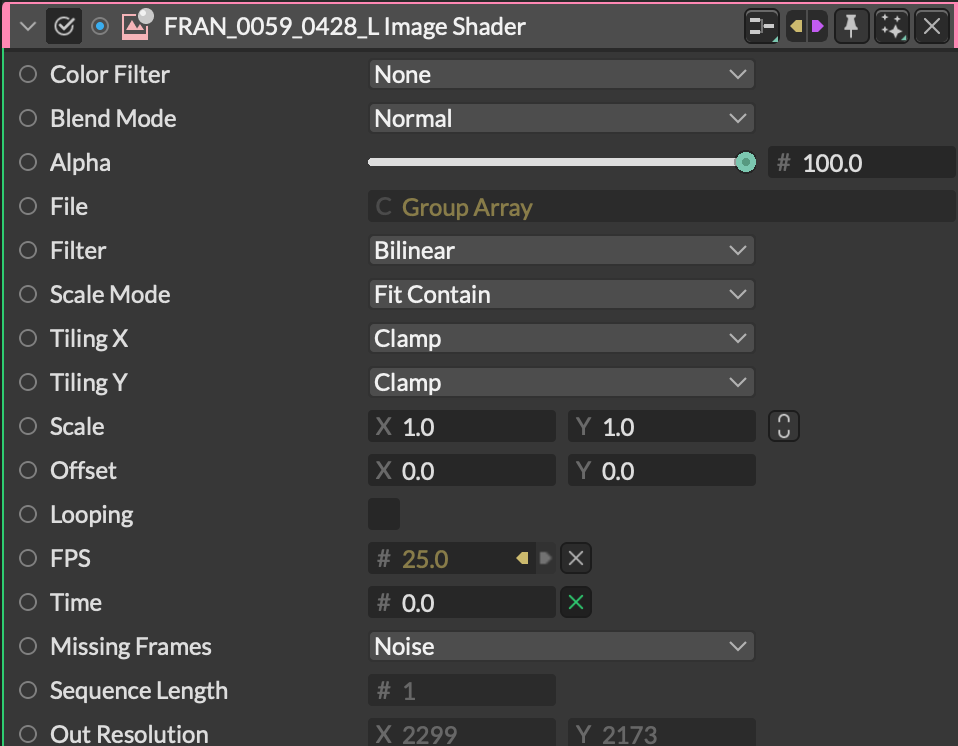
Asset Aray + Duplicator + Random Index
En décochant la case Auto Index, il est possible de choisir directement l'image à afficher en définissant manuellement son Index dans le champ Index. Il est aussi possible d'utiliser un comportement pour faire défiler les images :
- Par exemple
Frame, en réglant bien les paramètres - Ou
Random, qui tirera aléatoirement un nombre. Pour animer le comportementRandomil faut jouer avec le paramètreSeed.