Computer Vision avec Mediapipe dans TouchDesigner
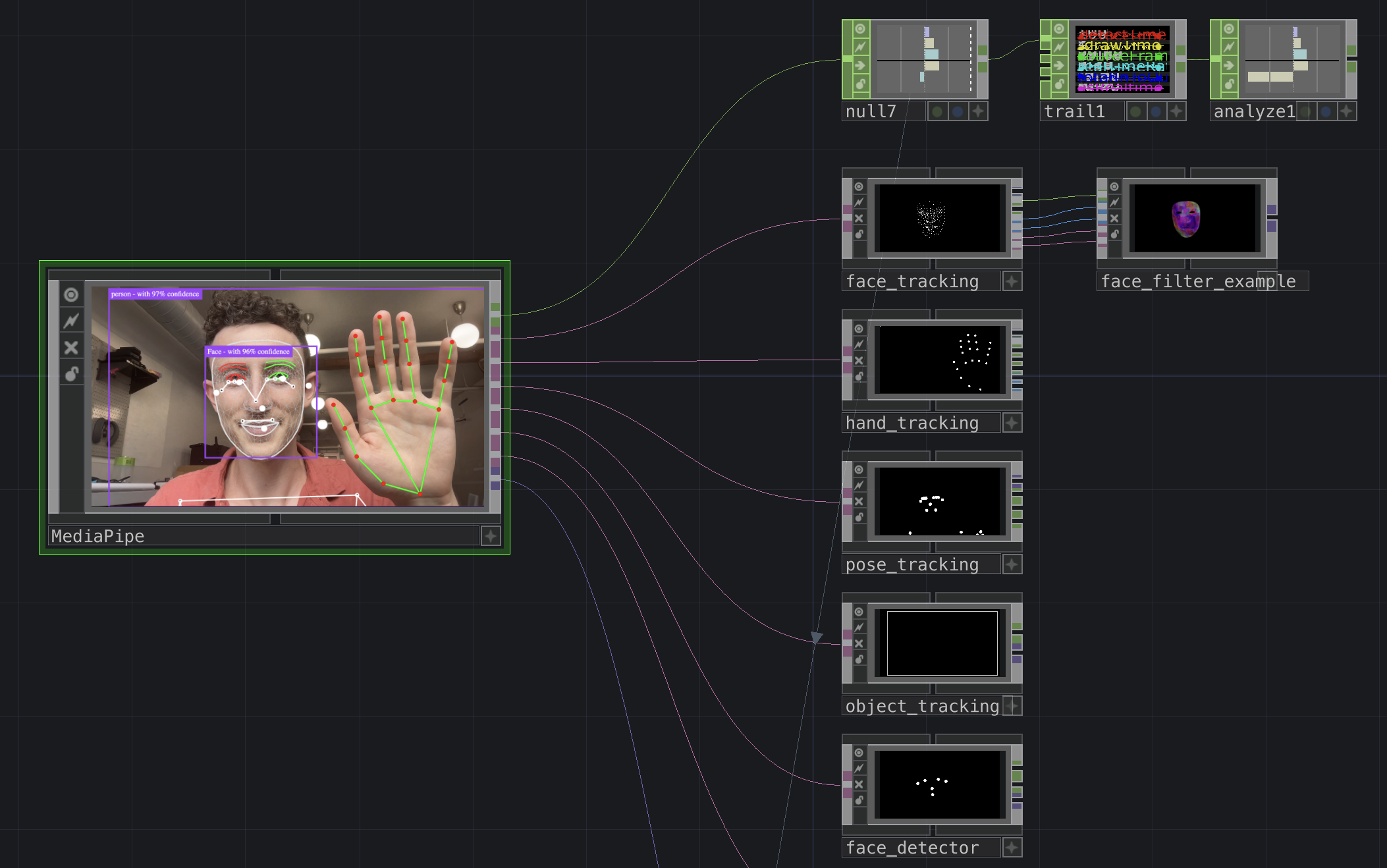
⟶ Télécharger TouchDesigner : https://derivative.ca/download
⟶ Télécharger MediaPipe pour TouchDesigner : https://github.com/torinmb/mediapipe-touchdesigner
— MediaPipe + TouchDesigner
MediaPipe est une solution open source développée par Google dédiée à la vision par ordinateur ou computer vision.
Elle regroupe plusieurs modèles d'IA (machine learning) spécialisés dans la reconnaissance d’images en temps réel : photos, vidéos et flux vidéos.
TouchDesigner est un logiciel de création interactive très polyvalent. Un plugin a donc été développé pour intégrer MediaPipe à TouchDesigner.
— Ce que détecte MediaPipe
Les modèles de MediaPipe sont spécialisés dans :
Les mouvements et expressions du visage
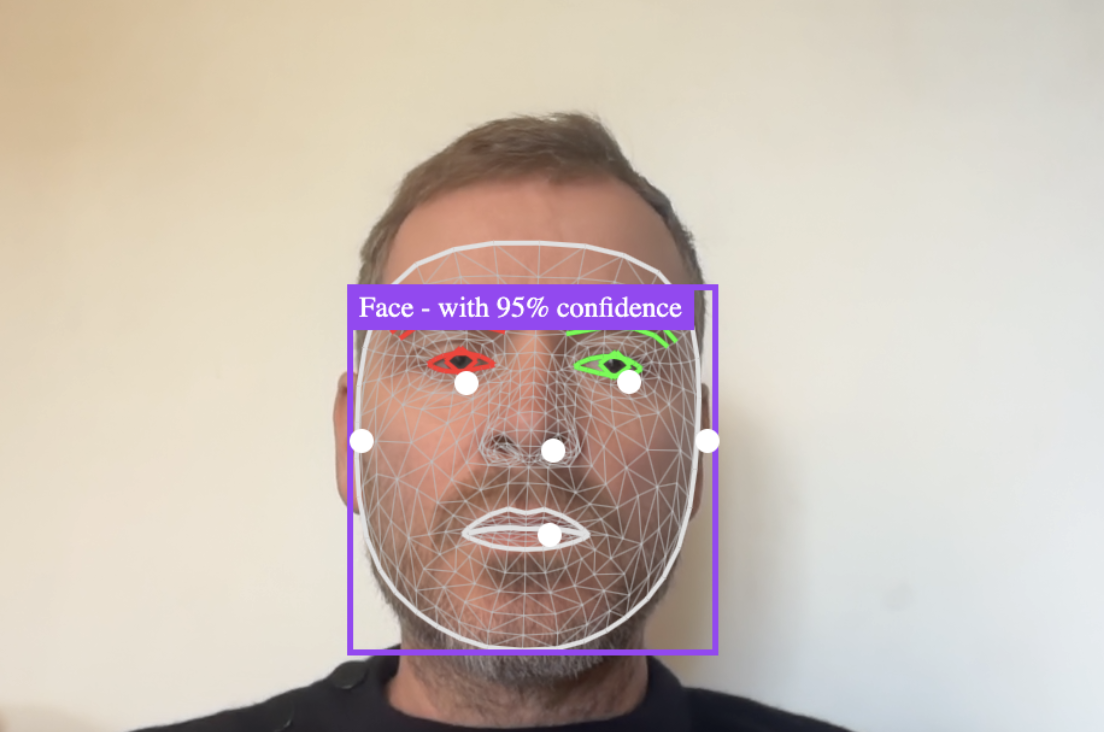
Détails
- Les "repères" du visage : 468 points précis mappant sourcils, yeux, paupières, pupilles, iris, bouche, lèvres, nez, contour du visage, joues
- Mouvements et expressions :
- Orientation de la tête : gauche/droite, haut/bas, inclinaison
- Clignements des yeux (œil gauche et droit séparément)
- Ouverture de la bouche
- Distance entre les lèvres
- Expressions faciales (sourire, froncement de sourcils, etc.)
L’anatomie, les mouvements et les signes des mains
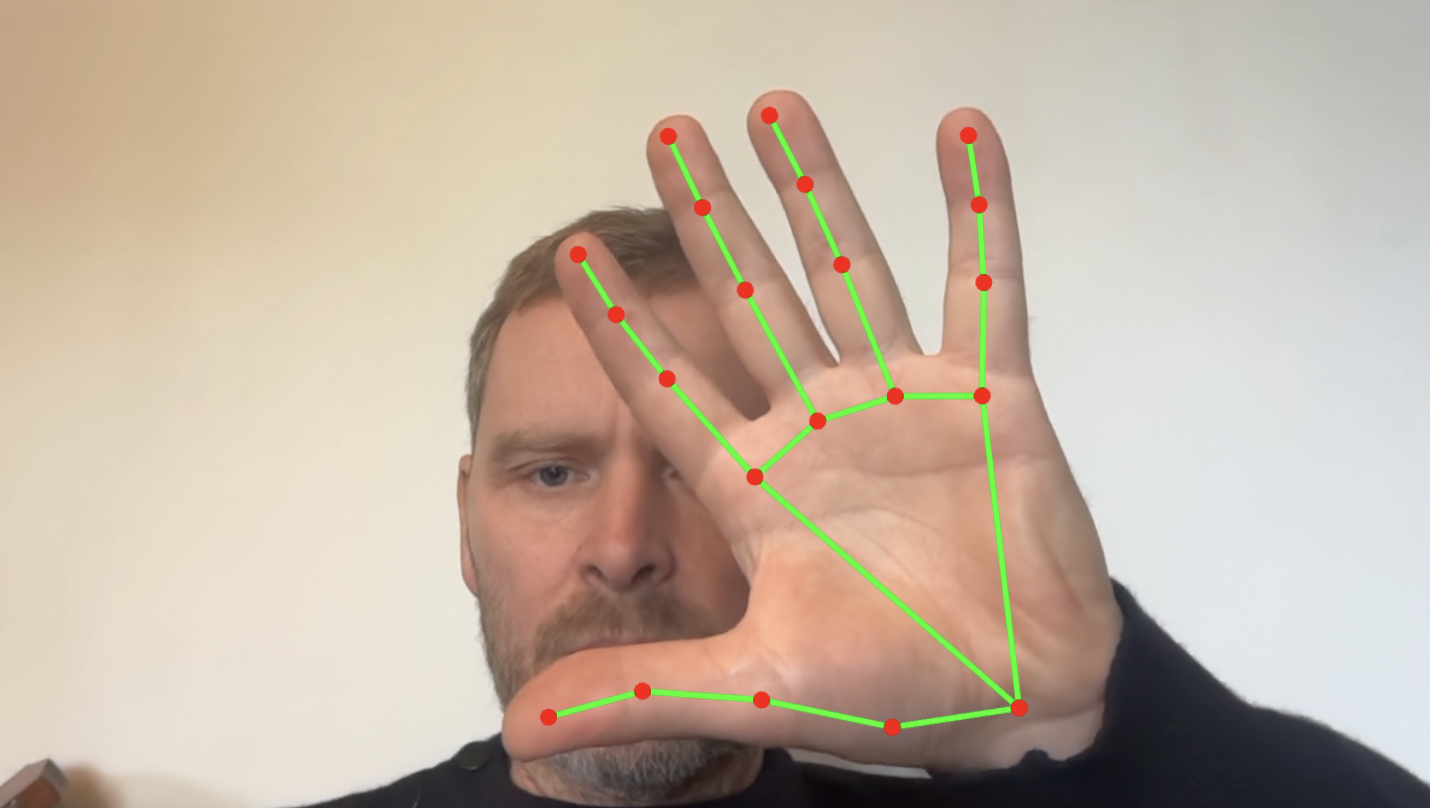
Détails
- Nombre de mains détectées : 0, 1 ou 2
- 21 points par main : poignet, articulations des doigts, bout des doigts
- Informations de mouvement :
- Position 3D de chaque point (x, y, profondeur)
- Distance entre les deux mains
- Vitesse et direction du mouvement
- Angle de rotation de la main
- Gestes reconnus : ✊ 🖐️ 👆☝️ 👍 👎 ✌️ 🤟
- Latéralité : détection main gauche/droite
Le corps et les postures (points de repères)
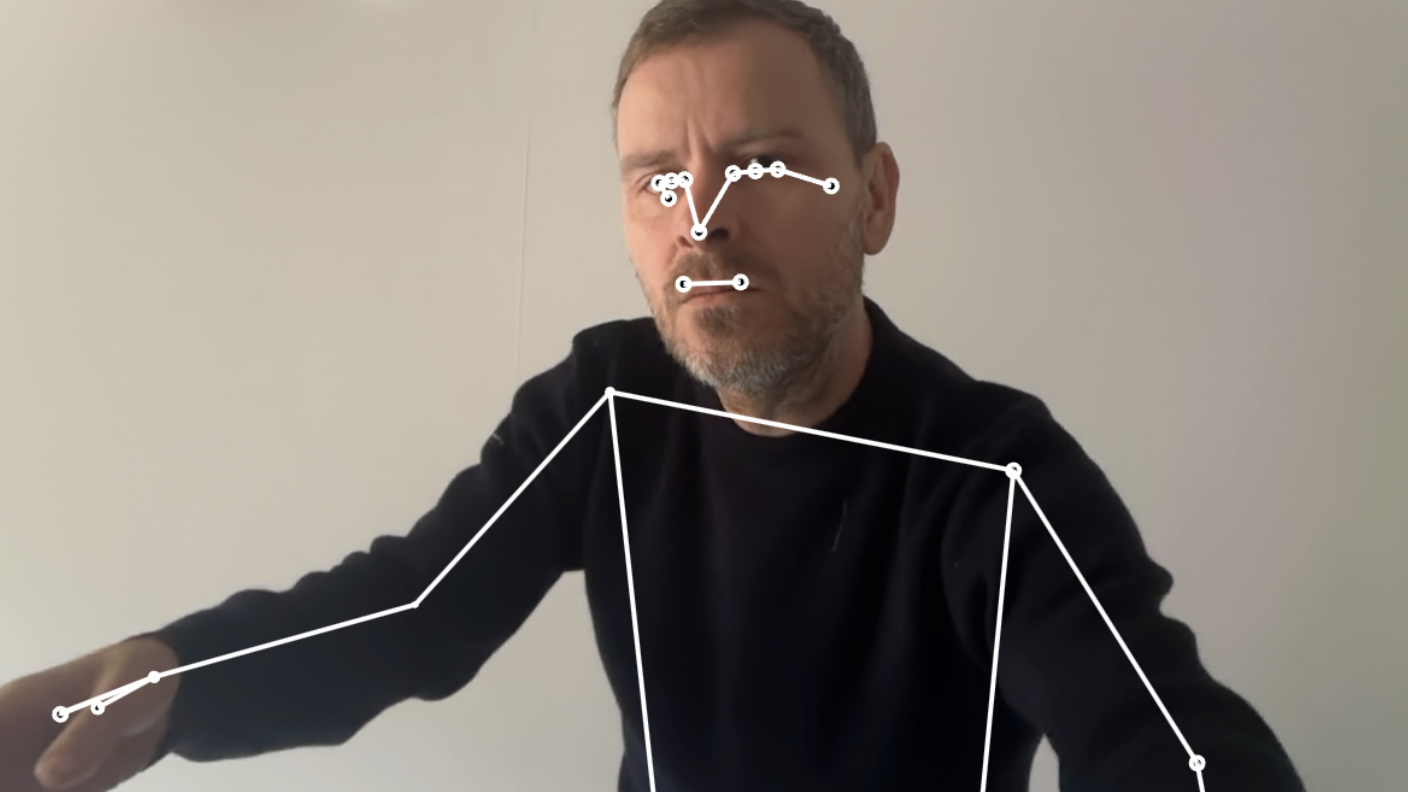
Détails
- Membres supérieurs : épaules, coudes, poignets
- Torse : points sur le torse et les hanches
- Membres inférieurs : hanches, genoux, chevilles, pieds (talons, orteils)
- Coordonnées 3D de chaque articulation (avec estimation de profondeur)
- Visibilité de chaque point (si visible ou caché)
- Suivi de plusieurs personnes possible selon la configuration
La détection d'objets
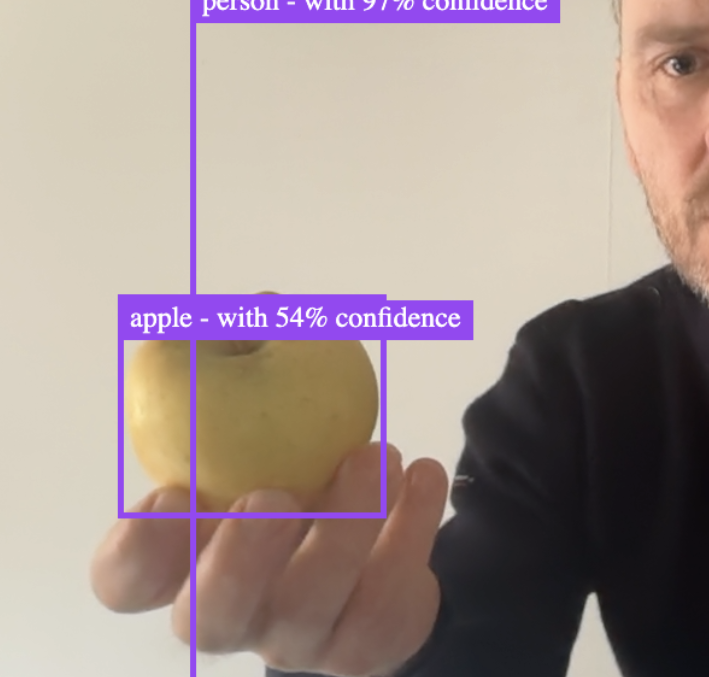
Détails
- Reconnaissance d'objets du quotidien : plus de 80 catégories (chaise, téléphone, tasse, livre, etc.)
- Boîtes de délimitation : position et taille de l'objet dans l'image
- Score de confiance : fiabilité de la détection
- Labels : nom de l'objet détecté
La segmentation des parties du corps
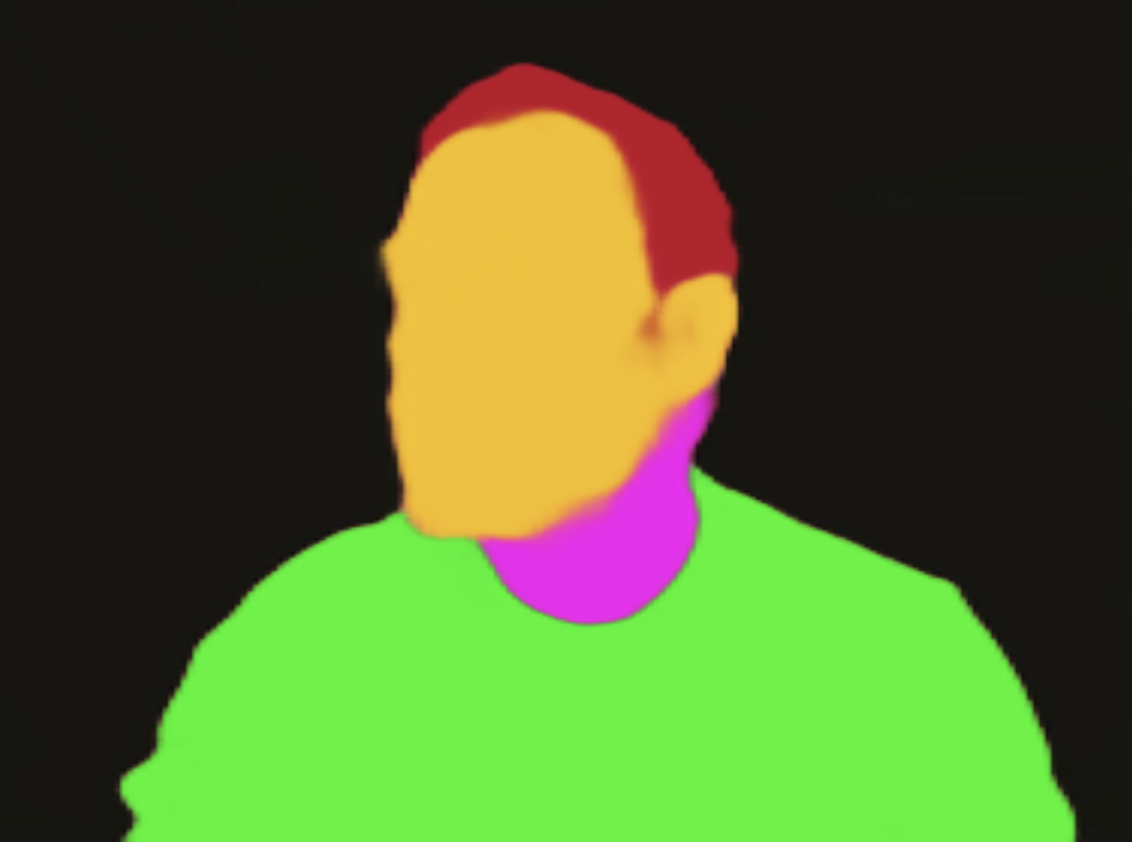
Détails
Ce modèle est capable de séparer les cheveux, le visage, le cou, le corps et les mains en différents calques.
— Tester MediaPipe dans TouchDesigner
Installation
- Installer TouchDesigner puis créer un compte : https://derivative.ca/download
- Télécharger la dernière version de MediaPipe sur Github : https://github.com/torinmb/mediapipe-touchdesigner/releases/latest
- Cliquez sur
release.zip. - Dézippez le .zip. Le dossier contient 2 fichiers
MediaPipe TouchDesigner.toeetMediaPipe TouchDesigner.1.toe(qui est une sauvegarde automatique), ainsi qu'un dossier de fichiers.tox(plugin) - Double-cliquez sur
MediaPipe TouchDesigner.toe
- Cliquez sur
MediaPipe TouchDesigner.toe
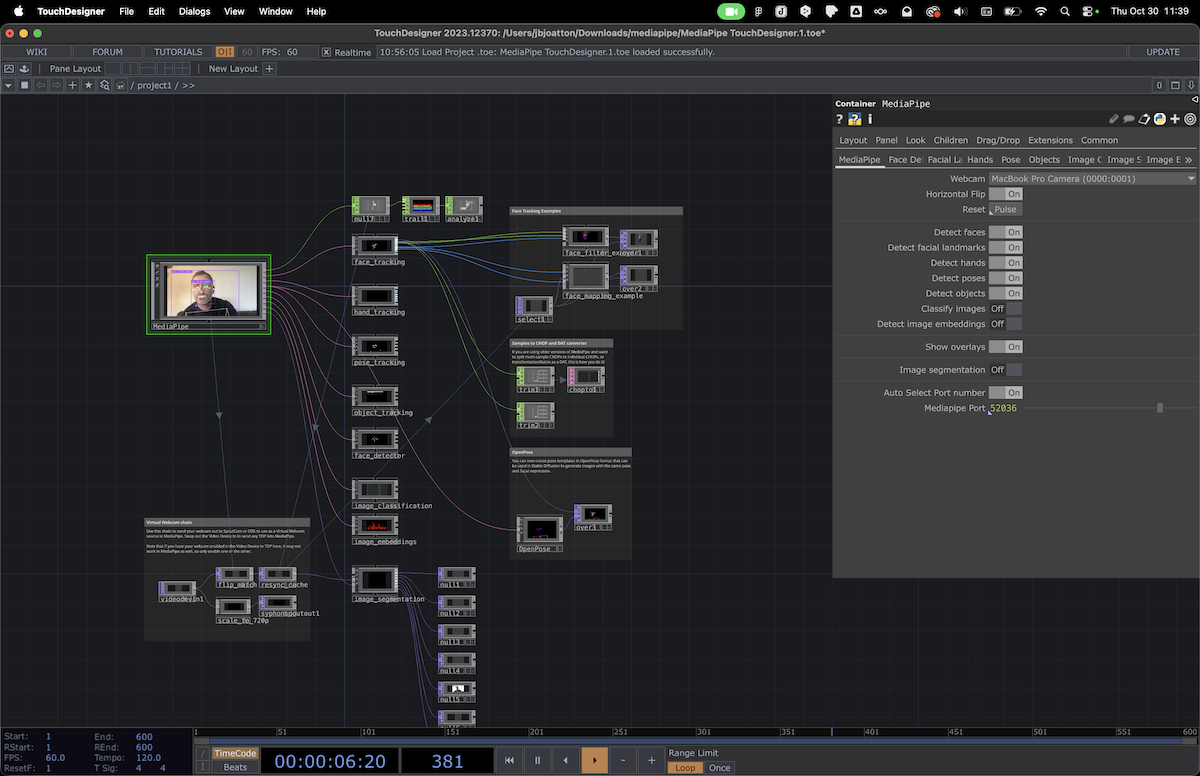
Une fois le projet ouvert vous vous retrouvez devant un réseau de noeuds appelés Operators, connectés entre eux. Si la webcam n'est pas active par défaut, cliquez sur l'operator MediaPipe en haut à gauche (qui est en fait un container, c'est-à-dire qui contient plusieurs operators), puis dans le panneau qui s'ouvre sélectionnez votre webcam dans la liste déroulante.
La majorité des modèles étant activée par défaut il est possible que votre ordinateur rame un peu. Désactivez certains modèles pour n'en garder qu'1 ou 2 actifs en même temps.
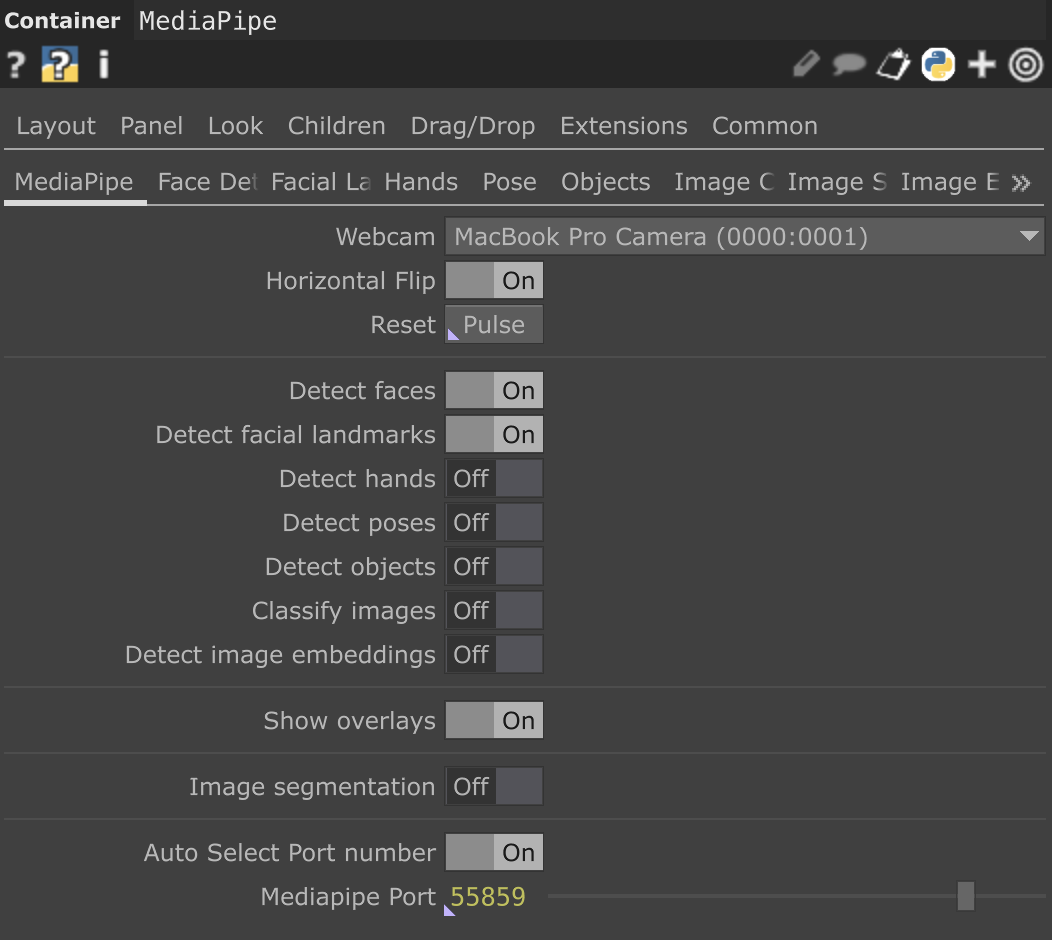
Ce projet est un démonstrateur des possibilités de MediaPipe. Il permet notamment de voir ce que voient les modèles, et ce qu'ils nous renvoient comme informations : la plupart du temps des points situés dans l'espace, avec des coordonnées x, y et z, ainsi que des valeurs situées entre 0 et 1.
Tout le travail va être de choisir les informations qui vous intéressent, afin de les intégrer dans votre projet. Par exemple :
- quand la tête penche à droite ou à gauche
- quand les mains sont agitées
- quand je fais le signe V de victoire
- quand je lève le bras au-dessus de ma tête
- quand je rapproche mes 2 mains
- quand la bouche est ouverte
- quand une pomme est détectée
- etc. etc.
Ce qu'il faut comprendre c'est que le programme détecte en continu, donc il est capable de donner une information précise et progressive, souvent sous la forme d'une valeur numérique située entre 0 et 1. Par exemple :
- quand mes 2 mains sont écartées, le programme me renvoie 1
- quand elles se rapprochent, à mi-chemin le programme me renvoie 0.5
- quend elles se touchent, le programme me renvoie 0
Autre exemple :
- quand il y a un visage présent : 1
- quand il n'y a pas de visage : 0
C'est avec ces valeurs que vous pouvez construire la suite de votre réseau, en les appliquant à des propriétés formelles, sonores, interactives, etc.
— Exemple : calculer le diamètre d'un cercle en fonction de la distance entre les 2 mains
Cet exemple permet de rediriger une valeur vers une autre, ce qui constitue le principe de base de tout projet interactif. Ici nous allons affecter l'écart entre les 2 mains au diamètre d'un cercle. Du côté du programme nous allons utiliser l'intervalle entre 0 et 1 qui correspond à l'écart entre les 2 mains vu par la machine, pour l'appliquer au rayon du cercle qui est lui aussi défini par un nombre entre 0 et 1 (0 : 0% de la taille de l'écran et 1 : 100%).
Étape 1 : Extraire la bonne valeur du modèle de détection des mains
Le modèle renvoie de nombreuses valeurs (cf. liste plus haut), mais tout ne vont pas nous servir. Nous devons donc, dans l'ordre :
- Afficher toutes les valeurs
- Sélectionner la valeur qui nous intéresse
Pour cela nous allons utiliser 2 opérateurs :
- Un opérateur
Nullqui va nous permettre d'afficher les valeurs brutes - Un opérateur
Select, pour sélectionner la valeur d'écart entre les 2 mains
Les étapes :
- Lancez TouchDesigner
- Supprimez tous les
Operatorsprésents sur le layout entre appuyant surmajpuis en traçant un carré de sélection - Glissez
MediaPipe.toxsur le layout. Un message d'information apparaît, cliquez surClose. Par défaut TouchDesigner copie le plugin, assez lourd, dans votre fichier. Le mieux est de faire un lien externe vers le fichierMediaPipe.toxexistant. Pour cela cliquez sur l'operator MediaPipe, puis dans le panneau choissiezCommon, puis activez Enable External .tox. Enfin cliquez sur le boutonReloadjuste à côté.

- Si votre webcam n'est pas sélectionnée, choisissez-là dans la liste déroulante de l'onglet
MediaPipe. - Maintenant glissez
hand_tracking.toxsur le layout, à côté deMediaPipe. Connectez hand_tracking à MediaPipe depuis la sortieOutput 2 (DAT) hands
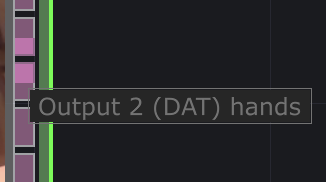
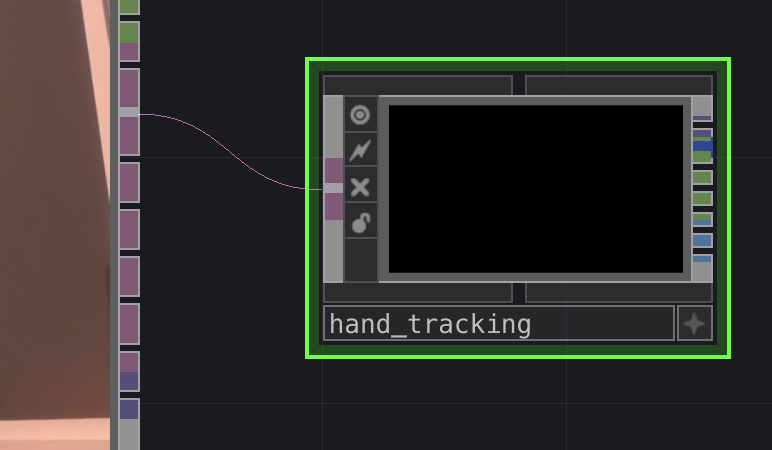
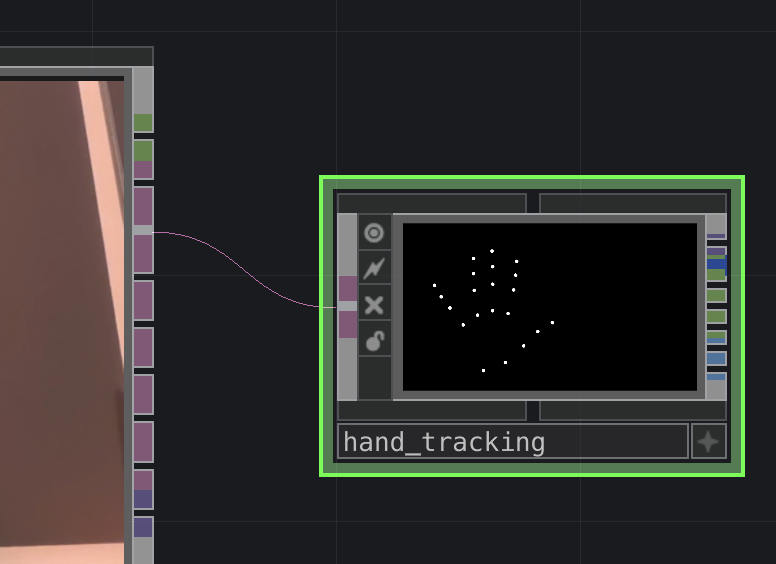
Maintenant nous allons pouvoir ajouter les 2 opérateurs mentionnés ci-dessus : affichage des valeurs et sélection.
- Cliquez sur la touche tabulation du clavier et dans le panneau qui apparaît sélectionnez
Nulldans l'ongletCHOP. - Reliez le
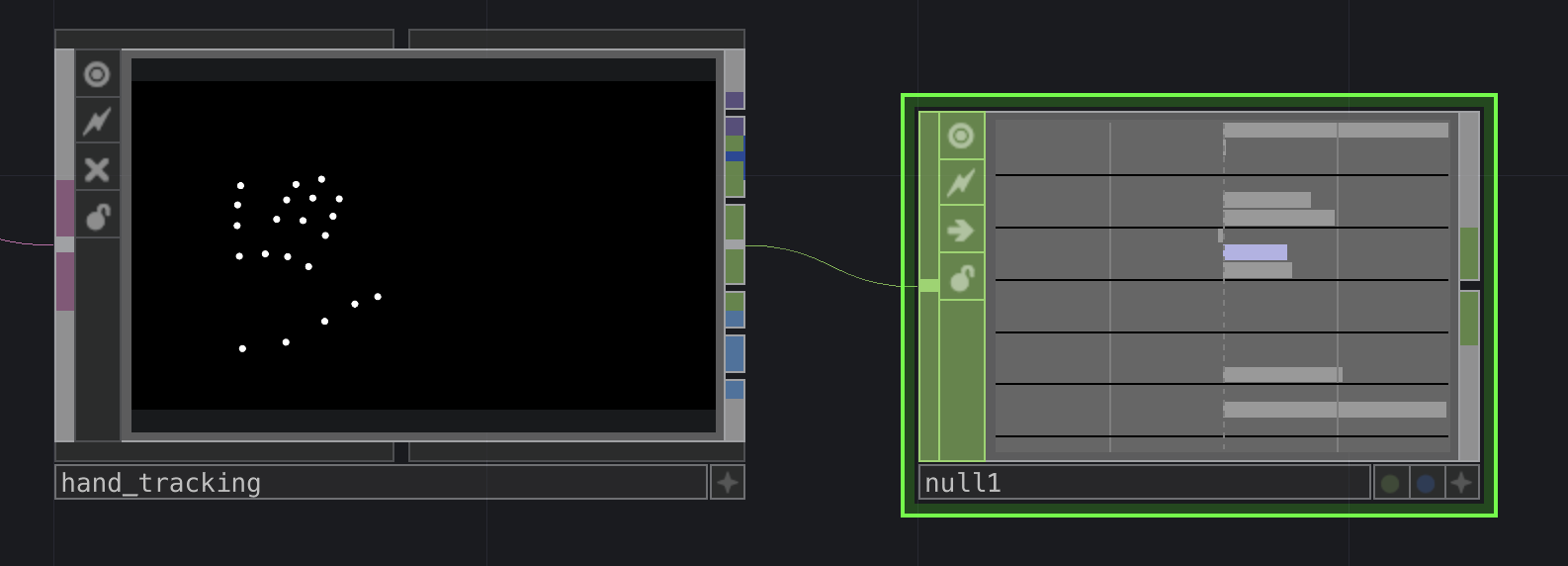
null1(qui est l'identifiant duNullque vous venez de créer) àhand_trackingen partant de la sortieOutput 3 (CHOP) helpers
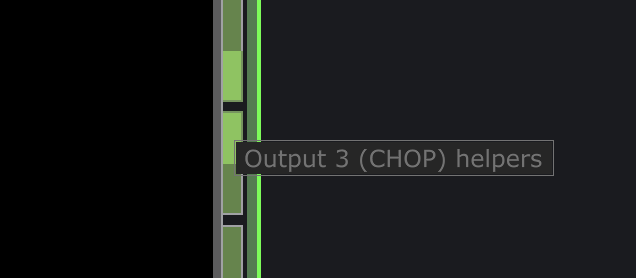
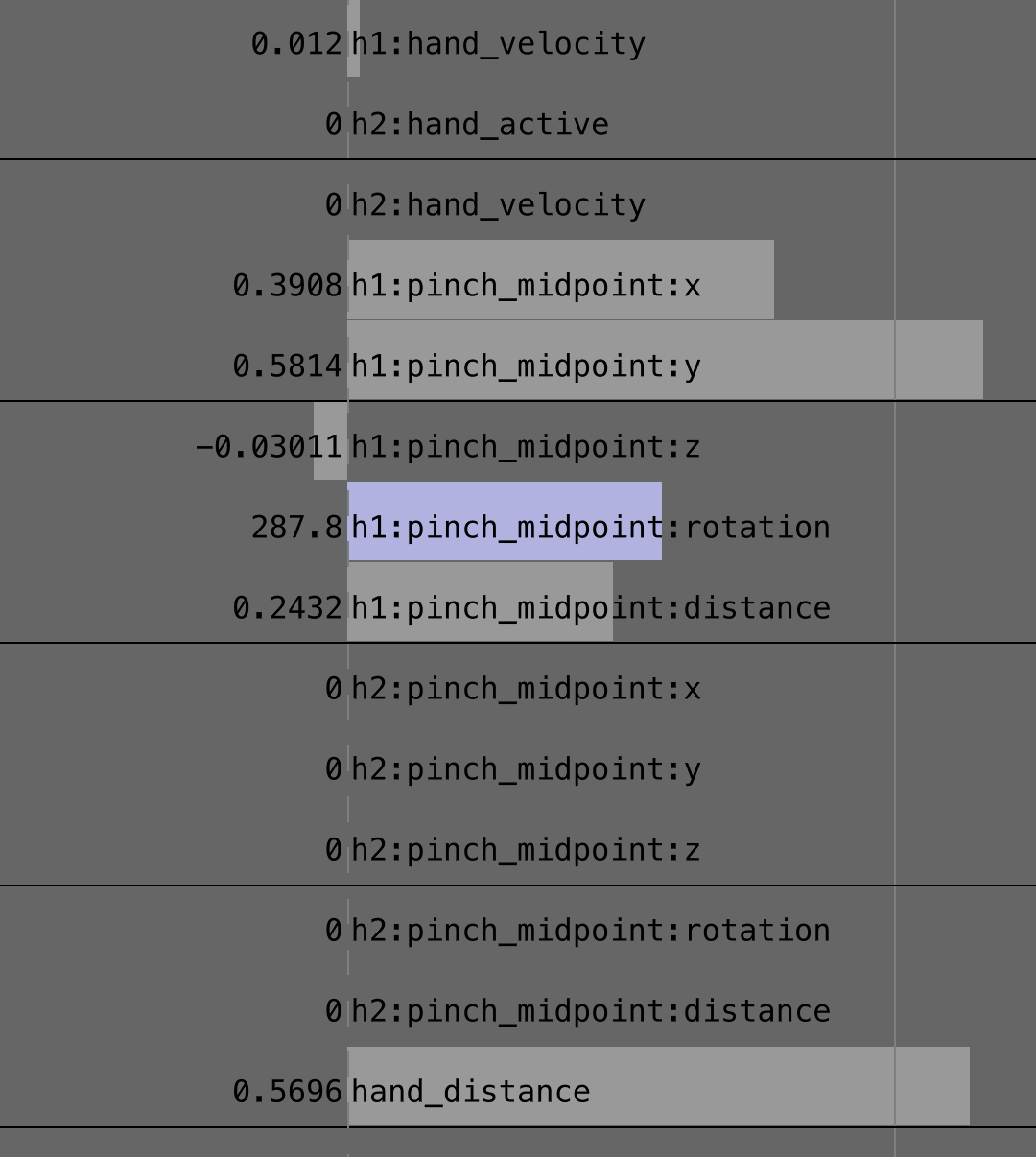
- Maintant quand vous montrez votre main, le
null1doit faire apparaître un graph de valeurs. Si vous zoomez surnull1vous verrez le nom des valeurs apparaître, commehand_velocity. Au milieu de ces valeurs il y a celle qui nous intéresse —hand_distance, et nous devons la sélectionner.
Création du Null en vidéo :
Pour sélectionner la distance entre les mains hand_distance :
- Appuyez à nouveau sur la touche de tabulation pour faire apparaître le panneau d'insertion des opérateurs.
- Choisissez
Selectdans l'ongletCHOP - Connectez
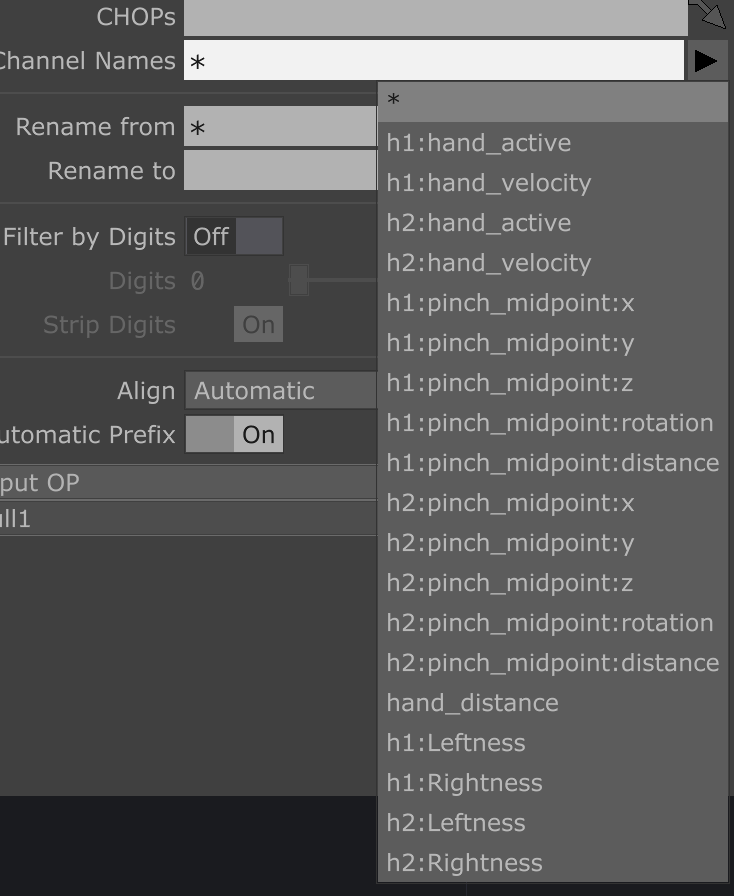
null1etselect1 - Cliquez sur
select1et dans les paramètres, choisissezhand_distancedans le champChannel Names.
Création du Select en vidéo :
Nous avons maintenant un programme qui affiche une seule valeur détectée : hand_distance, exprimée par un nombre entre 0 (mains collées) et 1 (mains éloignées).
Étape 2 : Lier la distance entre les mains au diamètre du cercle
Il nous reste à créer un cercle, et de lier son rayon (radius) à la valeur de hand_distance :
- Créez un TOP
Circle - Passez
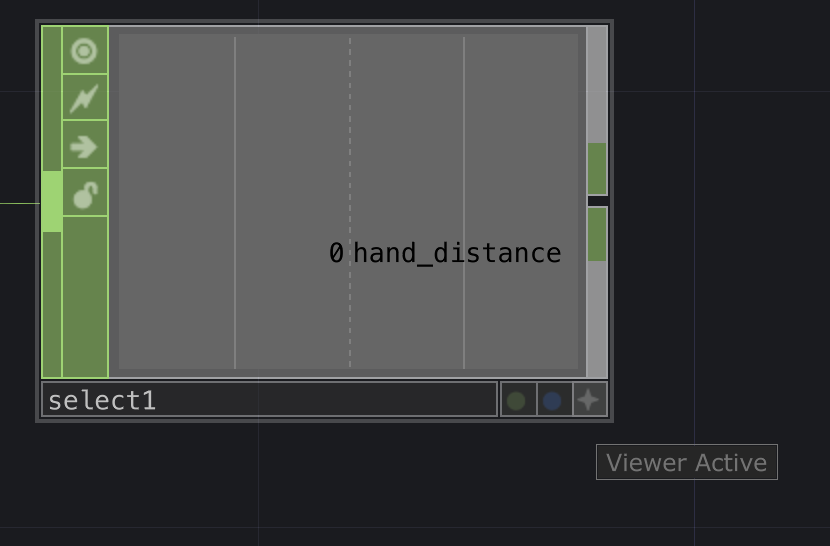
select1en mode vue active
- Sélectionnez
circle1 - Le moment le plus important (en vidéo ci-dessous) : cliquez sur
select1et en maintenant le bouton de la souris/du pad appuyé, glissez la flèche sur le champRadiusdes paramètres decircle1. Une liste apparaît au niveau du champRadius, choisissezCHOP Reference.
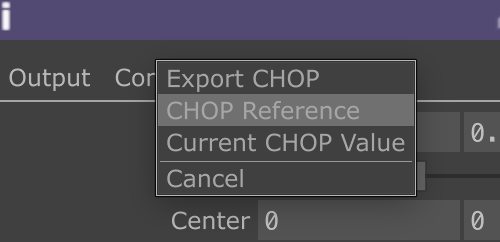
Et voilà, vous pouvez maintenant tester votre programme en approchant et éloignant les mains. Vous pouvez afficher le cercle en grand sur le layout en cliquant sur le bouton rond bleu Display de circle1.