Mapping avec kantanMapper dans TouchDesigner

— Introduction
ToucDesigner est un logiciel de création interactive très polyvalent, qui dispose d'ou outil de mapping intégré : kantanMapper. Cette page ne vise pas à vous former à TouchDesigner, mais plutôt à vous donner les bases pour mapper des médias via kantanMapper.
Derivative propose une documentation (en anglais) : https://docs.derivative.ca/Palette:kantanMapper
Télécharger TouchDesigner : https://derivative.ca/download
— Ajout des opérateurs sur le plan de travail du projet
Commencez par supprimer tous les opérateurs présents sur le plan de travail. Pour cela maintenez la touche Maj, tracez un carré de sélection et appuyez sur la touche Effacer.
Nous allons utiliser 2 opérateurs principaux :
- l'opérateur
Movie File In, qui comme son nom l'indique permet de charger un ou plusieurs fichiers vidéo (mais aussi des images fixes) - et l'opérateur
kantanMapperqui se chargera de mapper les médias en les adaptant à votre surface de projection
Pour ajouter ces opérateurs à votre projet :
Movie File In
- Appuyez sur la touche de
Tabpour faire apparaître la liste des opérateurs. - Sélectionnez l'opérateur
Movie File In
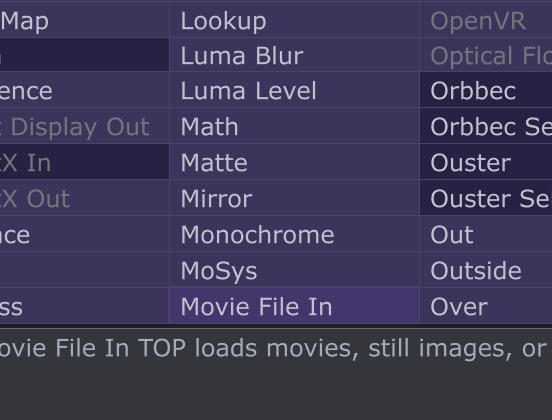
- Déposez la boîte sur le plan de travail. Une banane apparaît... Il s'agit du fichier de base chargé par l'opérateur.
- Modifiez le média chargé en cliquant sur le + dans les paramètres de l'opérateur, et en sélectionnant le média que vous voulez diffuser.
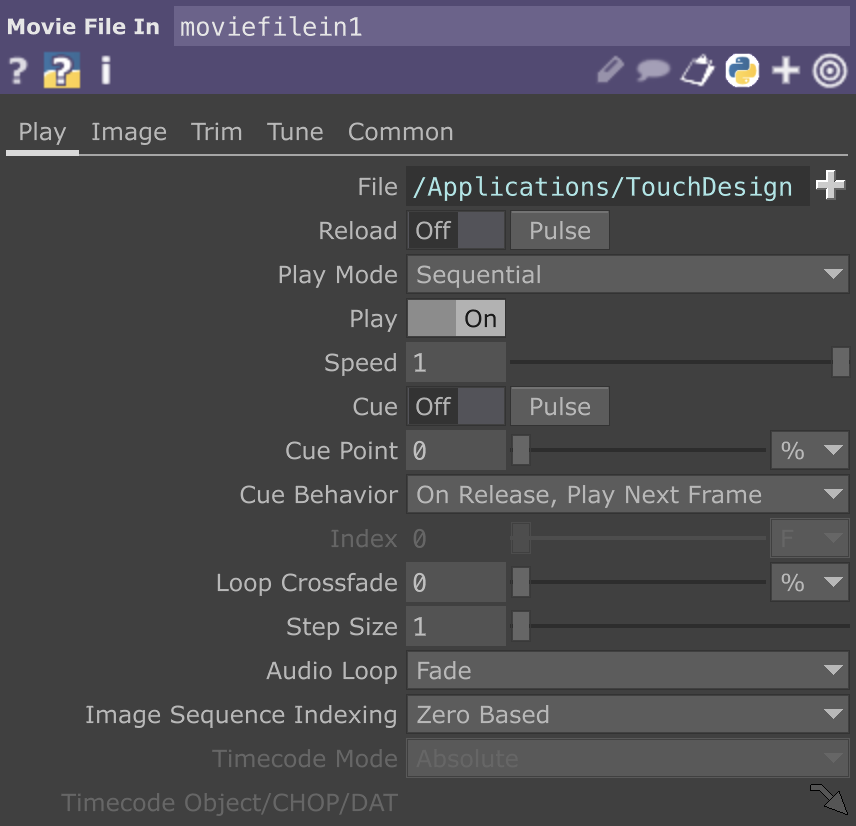
- Le média s'affiche et se lit directement dans l'opérateur
kantanMapper
- Dans la
Paletteà gauche de l'interface, sélectionnezMappingdans la liste, puiskantanMapper.
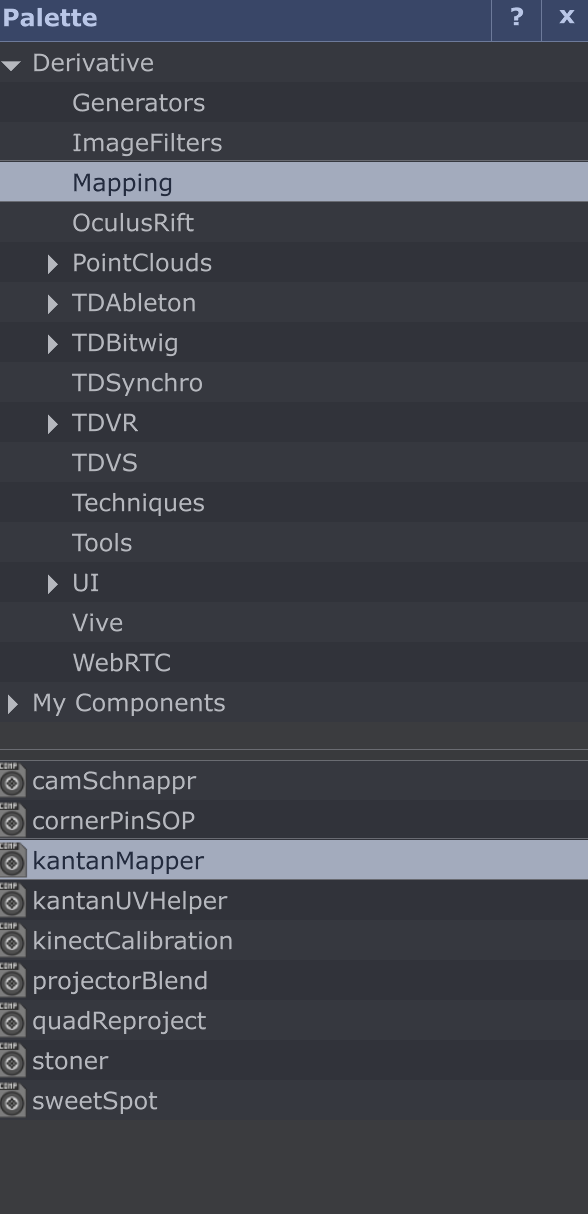
- Glissez-déposez
kantanMappersur le plan de travail.
— La fenêtre kantanMapper
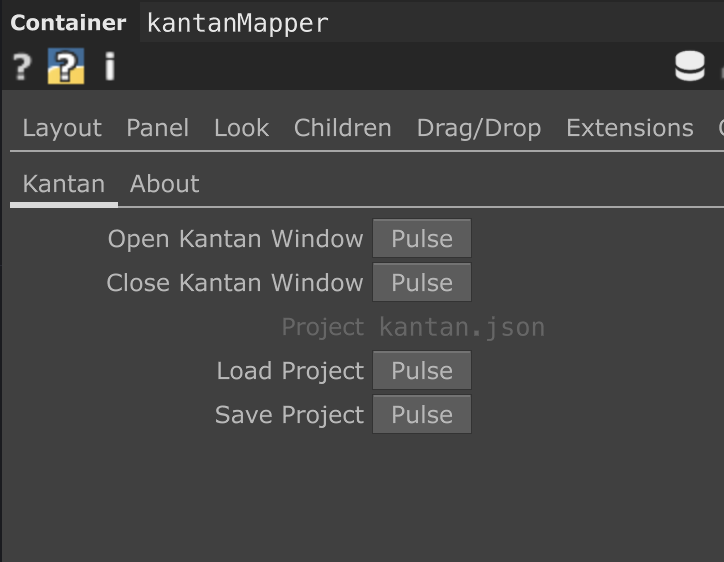
kantanMapper est une sorte de logiciel dans le logiciel. Il faut ouvrir la fenêtre en cliquant sur Pulse à côté de "Open Kantan Window".
Définir l'écran de projection
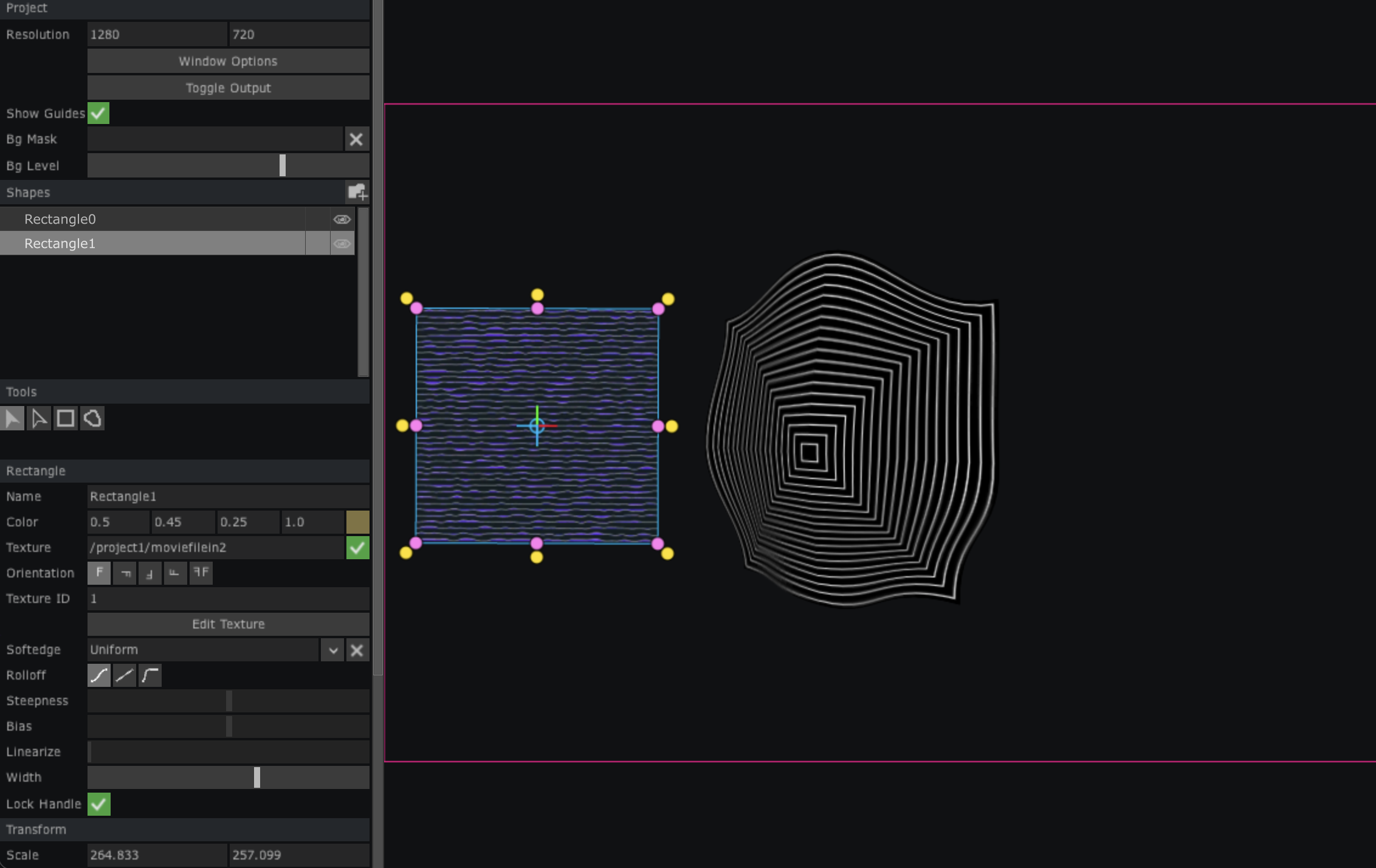
La fenêtre de kantanMapper permet de définir l'écran qui servira de projection (le videoprojecteur). Pour cela cliquez sur Window Options en haut, puis sélectionnez 1 dans monitor (0 correspond à celui de votre PC/Mac). Sélectionnez également Fill dans le menu déroulant Opening Size. Fermez la fenêtre de Window Options, puis testez en cliquant sur Toggle Output.

Charger le média dans une shape
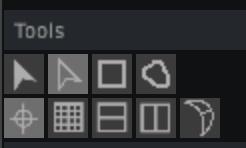
Commencez par dessiner un rectangle dans la fenêtre kantanMapper avec l'outil Create quad.
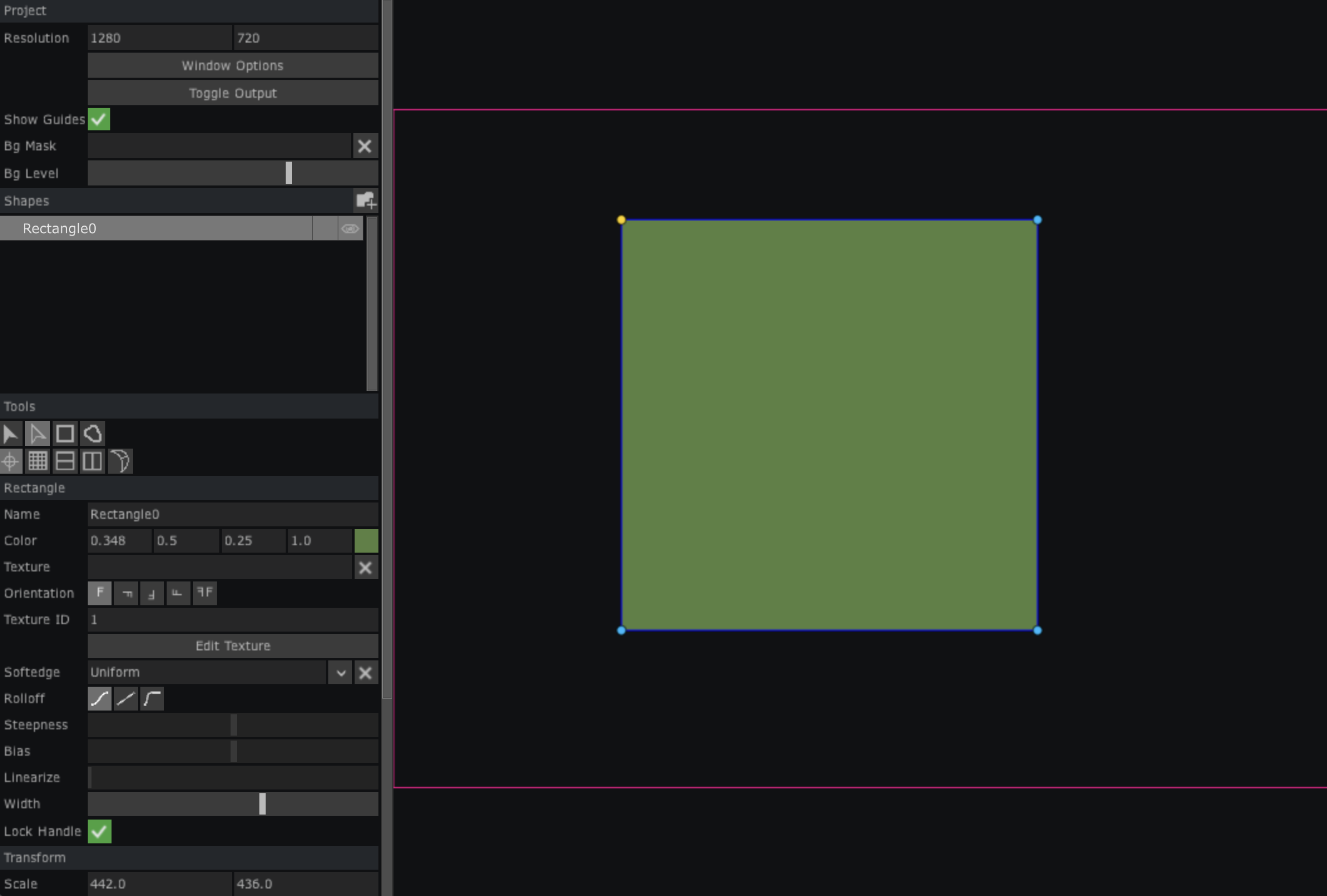
Maintenant glissez-déposez l'opérateur Movie File In dans le champ Texture des paramètres du rectangle que vous avez dessiné. Puis cliquez sur la croix à droite du champ pour activer le média.

Mapping de la surface
Déformez le rectangle pour mapper l'image sur la surface de projection en sélectionnant les outils adéquats.
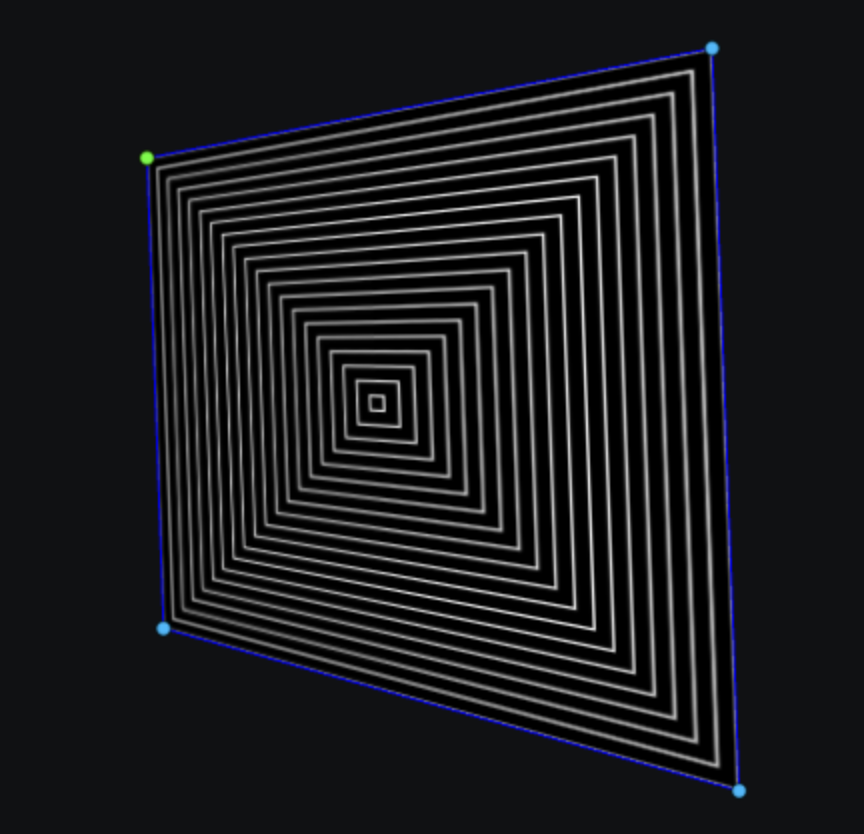
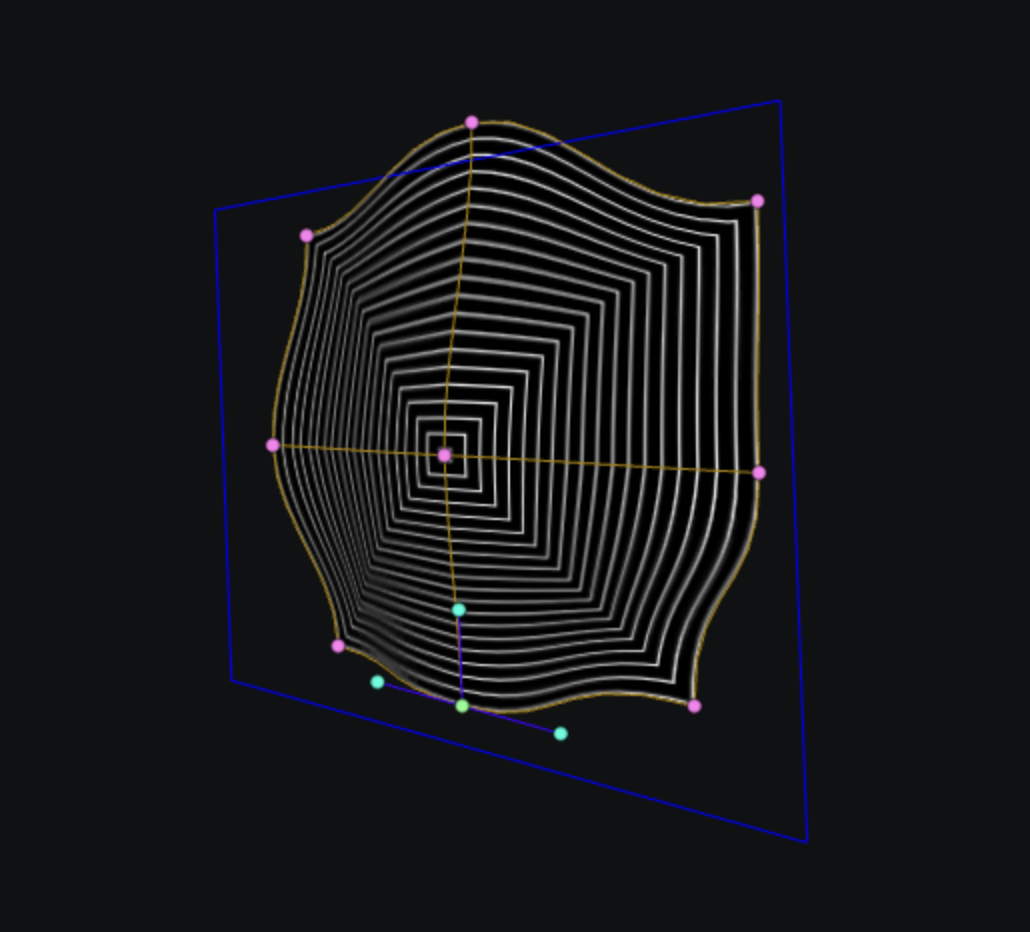
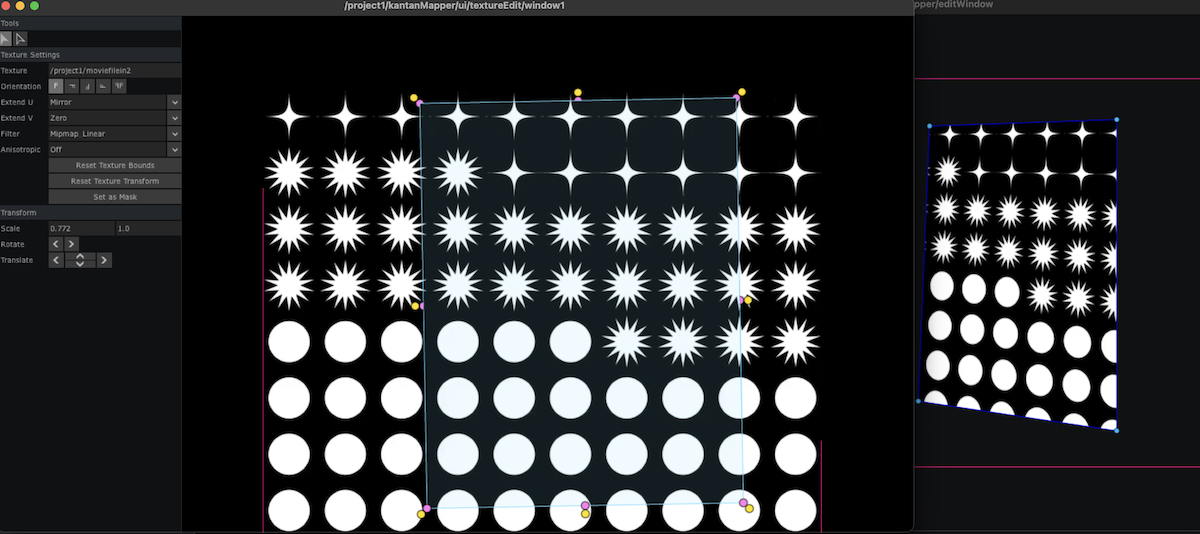
Pour corriger certaines déformations il est possible d'éditer la texture en cliquant sur Edit Texture. Vous pourrez notamment recadrer l'image.
Ajout d'autres Movie File In
Il est possible de créer d'autres opérateurs Movie File In et de les charger dans d'autres formes.